free chatgpt
无需账号即可免费无限次数使用的chatgpt api, 通过Vercel AI Playground实现。
- 优点: 免费, 无需账号, 支持多个模型。
- 缺点: 不是很快, 不太稳定。
demo
- url:
https://api.classmatelin.top/api - curl体验:
1 | curl --silent --location --request POST 'https://api.classmatelin.top/api' \ |

- vercel单个api仅支持256个token,通过多次请求合并上下文支持超过1024个token。


安装
docker run -itd -p 8080:8080 --name=free-chatgpt classmatelin/free-chatgpt:latest.- docker-compose, 见lazy-docker
如需使用proxy, 则添加环境变量:
1 | SOCKS_PROXY: "socks5:x.x.x.x:x" |
例如: docker run -itd -p 8080:8080 -e SOCKS_PROXY="socks5:192.168.123.88:1080" --name=free-chatgpt classmatelin/free-chatgpt:latest.
使用
1 | curl --silent --location --request POST 'http://127.0.0.1:8080/api' \ |
参数说明
| 参数 | 必填 | 描述 |
|---|---|---|
| model | N | 默认: openai:gpt-3.5-turbo. |
| temperature | N | 默认:1 |
| topP | N | 默认:1 |
| frequencyPenalty | N | 默认:0 |
| presence_penalty | N | 默认:0 |
| stop_sequences | N | 默认:[] |
支持模型
- anthropic:claude-instant-v1
- anthropic:claude-v1
- replicate:replicate/alpaca-7b
- replicate:stability-ai/stablelm-tuned-alpha-7b
- huggingface:bigscience/bloomz
- huggingface:google/flan-t5-xxl
- huggingface:google/flan-ul2
- cohere:command-medium-nightly
- cohere:command-xlarge-nightly
- openai:gpt-3.5-turbo
- openai:text-ada-001
- openai:text-babbage-001
- openai:text-curie-001
- openai:text-davinci-002
- openai:text-davinci-003
默认使用openai:gpt-3.5-turbo
如何运行
Python版本目测起码要
3.7pip安装运行
1
2
pip install pandora-chatgpt
pandora- 如果你想支持
gpt-3.5-turbo模式:1
2pip install 'pandora-chatgpt[api]'
pandora - 如果你想启用
cloud模式:1
2pip install 'pandora-chatgpt[cloud]'
pandora-cloud
- 如果你想支持
编译运行
1
2
pip install .
pandora- 如果你想支持
gpt-3.5-turbo模式:1
2pip install '.[api]'
pandora - 如果你想启用
cloud模式:1
2pip install '.[cloud]'
pandora-cloud
- 如果你想支持
Docker Hub运行
1
2docker pull pengzhile/pandora
docker run -it --rm pengzhile/pandoraDocker编译运行
1
2docker build -t pandora .
docker run -it --rm pandora输入用户名密码登录即可,登录密码理论上不显示出来,莫慌。
简单而粗暴,不失优雅。
程序参数
- 可通过
pandora --help查看。 -p或--proxy指定代理,格式:protocol://user:pass@ip:port。-t或--token_file指定一个存放Access Token的文件,使用Access Token登录。-s或--server以http服务方式启动,格式:ip:port。-a或--api使用gpt-3.5-turboAPI请求,你可能需要向OpenAI支付费用。--tokens_file指定一个存放多Access Token的文件,内容为{"key": "token"}的形式。--sentry启用sentry框架来发送错误报告供作者查错,敏感信息不会被发送。-v或--verbose显示调试信息,且出错时打印异常堆栈信息,供查错使用。
Docker环境变量
PANDORA_ACCESS_TOKEN指定Access Token字符串。PANDORA_TOKENS_FILE指定一个存放多Access Token的文件路径。PANDORA_PROXY指定代理,格式:protocol://user:pass@ip:port。PANDORA_SERVER以http服务方式启动,格式:ip:port。PANDORA_API使用gpt-3.5-turboAPI请求,你可能需要向OpenAI支付费用。PANDORA_SENTRY启用sentry框架来发送错误报告供作者查错,敏感信息不会被发送。PANDORA_VERBOSE显示调试信息,且出错时打印异常堆栈信息,供查错使用。- 使用Docker方式,设置环境变量即可,无视上述
程序参数。
关于 Access Token
- 使用
Access Token方式登录,可以无代理直连。 - 这个服务 可以帮你安全有效拿到
Access Token,无论是否第三方登录。 - 其中
accessToken字段的那一长串内容即是Access Token。 Access Token可以复制保存,其有效期目前为1个月。- 不要泄露你的
Access Token,使用它可以操纵你的账号。
HTTP服务文档
- 如果你以
http服务方式启动,现在你可以打开一个极简版的ChatGPT了。通过你指定的http://ip:port来访问。 - 通过
http://ip:port/?token=xxx,传递一个Token的名字,可以切换到对应的Access Token。 - API文档见:doc/HTTP-API.md
操作命令
- 对话界面连敲两次
Enter发送你的输入给ChatGPT。 - 对话界面使用
/?可以打印支持的操作命令。 /title重新设置当前对话的标题。/select回到选择会话界面。/reload重新加载当前会话所有内容,F5你能懂吧。/regen如果对ChatGPT当前回答不满意,可以让它重新回答。/continue让ChatGPT继续输出回复的剩余部分。/edit编辑你之前的一个提问。/new直接开启一个新会话。/del删除当前会话,回到会话选择界面。/token打印当前的Access Token,也许你用得上,但不要泄露。/copy复制ChatGPT上一次回复的内容到剪贴板。/copy_code复制ChatGPT上一次回复的代码到剪贴板/clear清屏,应该不用解释。/version打印Pandora的版本信息。/exit退出潘多拉。
高阶设置
- 本部分内容不理解的朋友,请勿擅动!
- 环境变量
OPENAI_API_PREFIX可以替换OpenAI Api的前缀https://api.openai.com。 - 环境变量
CHATGPT_API_PREFIX可以替换ChatGPT Api的前缀https://ai.fakeopen.com。 - 如果你想持久存储
Docker中Pandora产生的数据,你可以挂载宿主机目录至/data。 - 如果你在国内使用
pip安装缓慢,可以考虑切换至腾讯的源:pip config set global.index-url https://mirrors.cloud.tencent.com/pypi/simple - 镜像同步版本可能不及时,如果出现这种情况建议切换至官方源:
pip config set global.index-url https://pypi.org/simple - 默认使用
sqlite3存储会话数据,如果你希望更换至mysql,可以这么做:- 执行
pip install PyMySQL安装驱动。 - 设置环境变量:
DATABASE_URI为类似mysql+pymysql://user:pass@localhost/dbname的连接字符串。
- 执行
- 环境变量指定
OPENAI_EMAIL可以替代登录输入用户名,OPENAI_PASSWORD则可以替代输入密码。 - 环境变量
API_SYSTEM_PROMPT可以替换api模式下的系统prompt。
Cloud模式
- 搭建一个跟官方很像的
ChatGPT服务,不能说很像,只能说一样。 - 该模式使用
pandora-cloud启动,前提是你如前面所说安装好了。 - Docker环境变量:
PANDORA_CLOUD启动cloud模式。 - 该模式参数含义与普通模式相同,可
--help查看。
使用Cloudflare Workers代理
如果你感觉默认的
https://ai.fakeopen.com在你那里可能被墙了,可以使用如下方法自行代理。你需要一个
Cloudflare账号,如果没有,可以注册一个。登录后,点击
Workers,然后点击Create a Worker,填入服务名称后点击创建服务。点开你刚才创建的服务,点击
快速编辑按钮,贴入下面的代码,然后点击保存并部署。1
2
3
4
5
6
7export default {
async fetch(request, env) {
const url = new URL(request.url);
url.host = 'ai.fakeopen.com';
return fetch(new Request(url, request))
}
}点击
触发器选项卡,可以添加自定义访问域名。参考
高阶设置中的环境变量使用你的服务地址进行替换。
go-chatgpt-api
Bypass Cloudflare using undetected_chromedriver to use ChatGPT API.
Also support official API (the way which using API key):
- Chat completion
Use both ChatGPT mode and API mode:
1 | services: |
Use API mode only:
1 | services: |
If your IP is blocked, like “Access denied”, try this (with Cloudflare WARP):
1 | services: |
Description
What is RDP?
- RDP (Remote Desktop Protocol) is a network communications protocol developed by Microsoft, which allows users to connect to another computer from a remote location.
How long does this RDP stay active?
- This RDP stays active for up to 6 hours.
How to use it?
HOW TO USE:
First Step
- Press the fork button
- Login or signup to ngrok: https://ngrok.com
- Now visit here for token: https://dashboard.ngrok.com/auth/your-authtoken
You’ll get token from here. It’ll be needed to the next step.
Second Step
- In your forked repo: Go to Settings > Secrets > Action > New Repository Secret
- In the name section, enter this text: NGROK_AUTH_TOKEN
- In the value section, enter the ngrok token
- Then press Add Secret
- Now go to Action > AWS (Left Menu) > Run Workflow
- Refresh the page and go to AWS > build option
- You’ll get IP, Username & Password from Connect to RDP section.
Third Step
- Search Remote Desktop Connection from Windows Start Menu and open.
- Put IP without tcp:// and enter Username & click Connect.
- Later on, put the password for credential/auth.
Screenshots
License
The content of this project itself is licensed under the Creative Commons Attribution 3.0 Unported License, and the underlying source code used to format and display that content is licensed under the MIT License.
Argo-Nezha-Service-Container
准备需要用的变量
- 通过 Cloudflare Json 生成网轻松获取 Argo 隧道信息: https://fscarmen.cloudflare.now.cc

- 到 Cloudflare 官方,在相应的域名
DNS记录里加上客户端上报数据(tcp)和 ssh(可选)的域名,打开橙色云启用 CDN


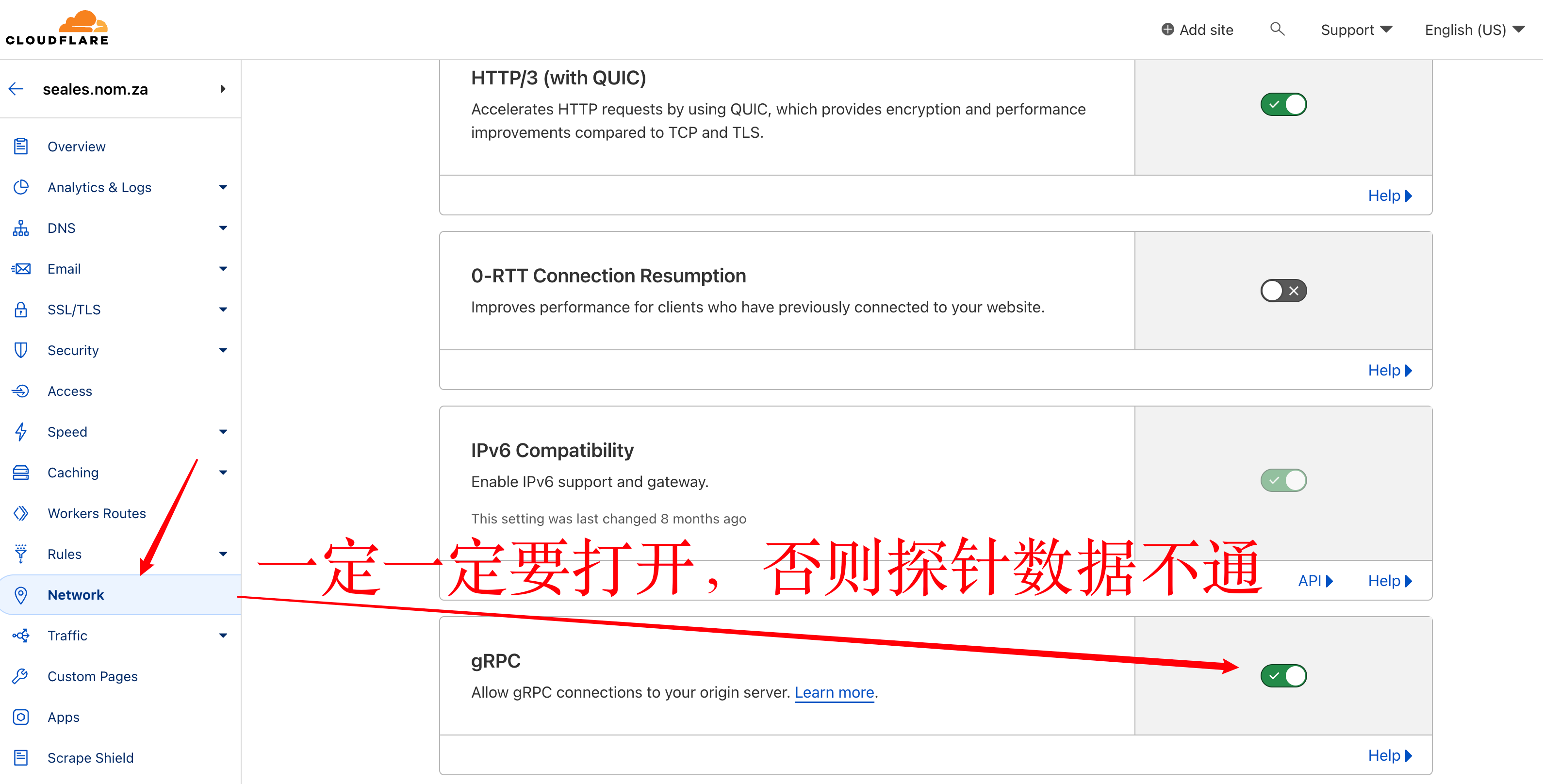
- 到 Cloudflare 官方,选择使用的域名,打开
网络选项将gRPC开关打开
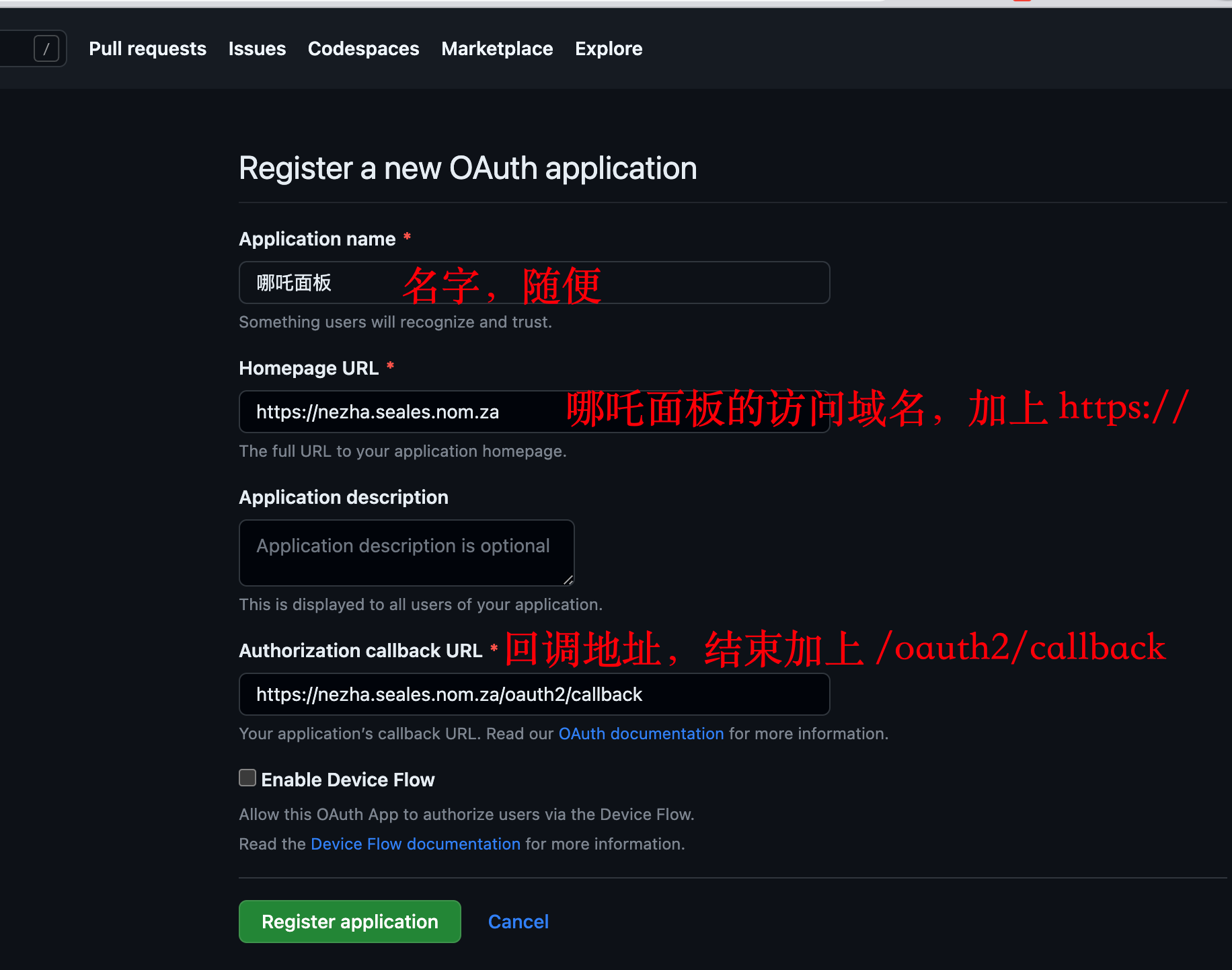
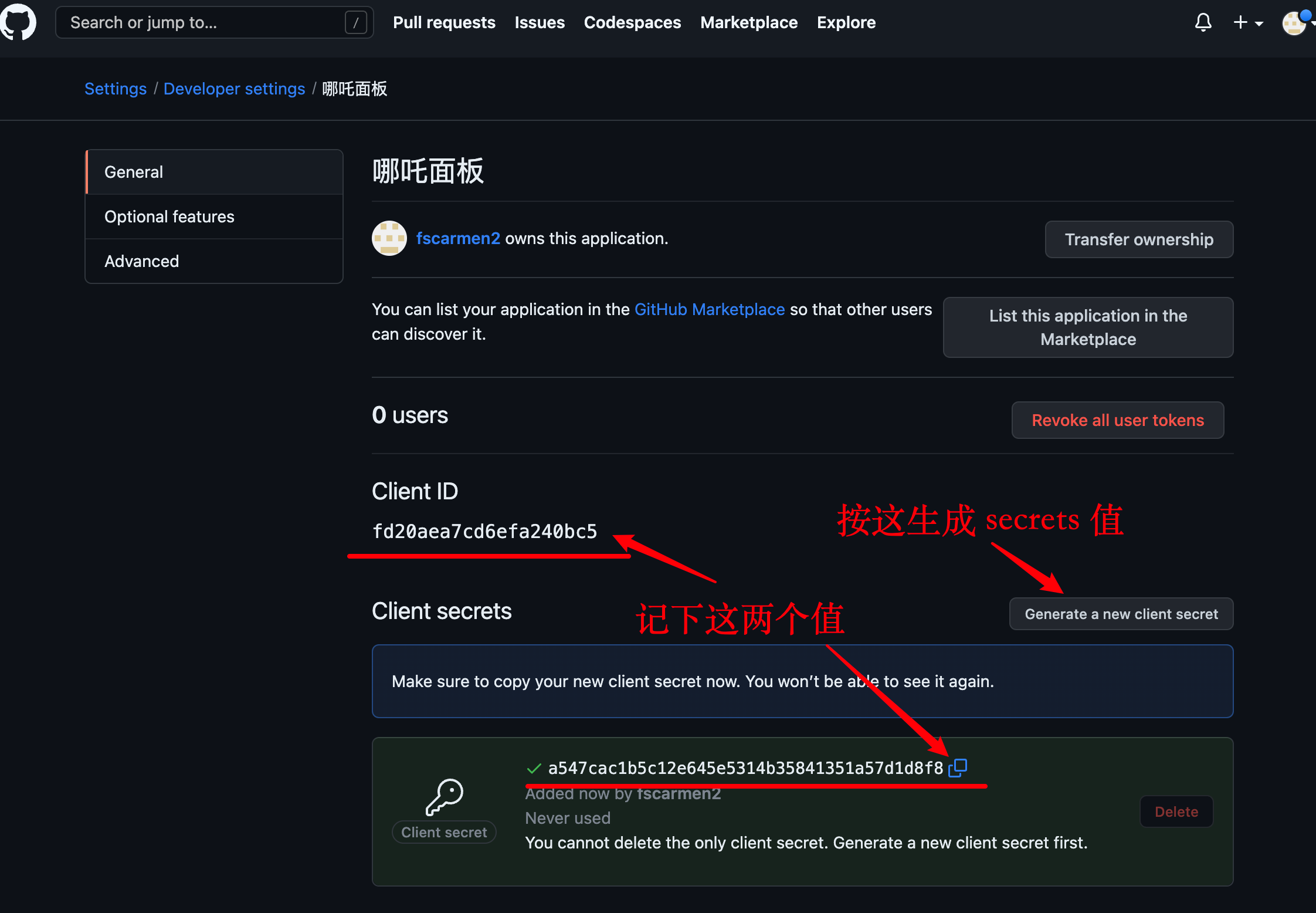
- 获取 github 认证授权: https://github.com/settings/applications/new
面板域名加上 https:// 开头,回调地址再加上 /oauth2/callback 结尾
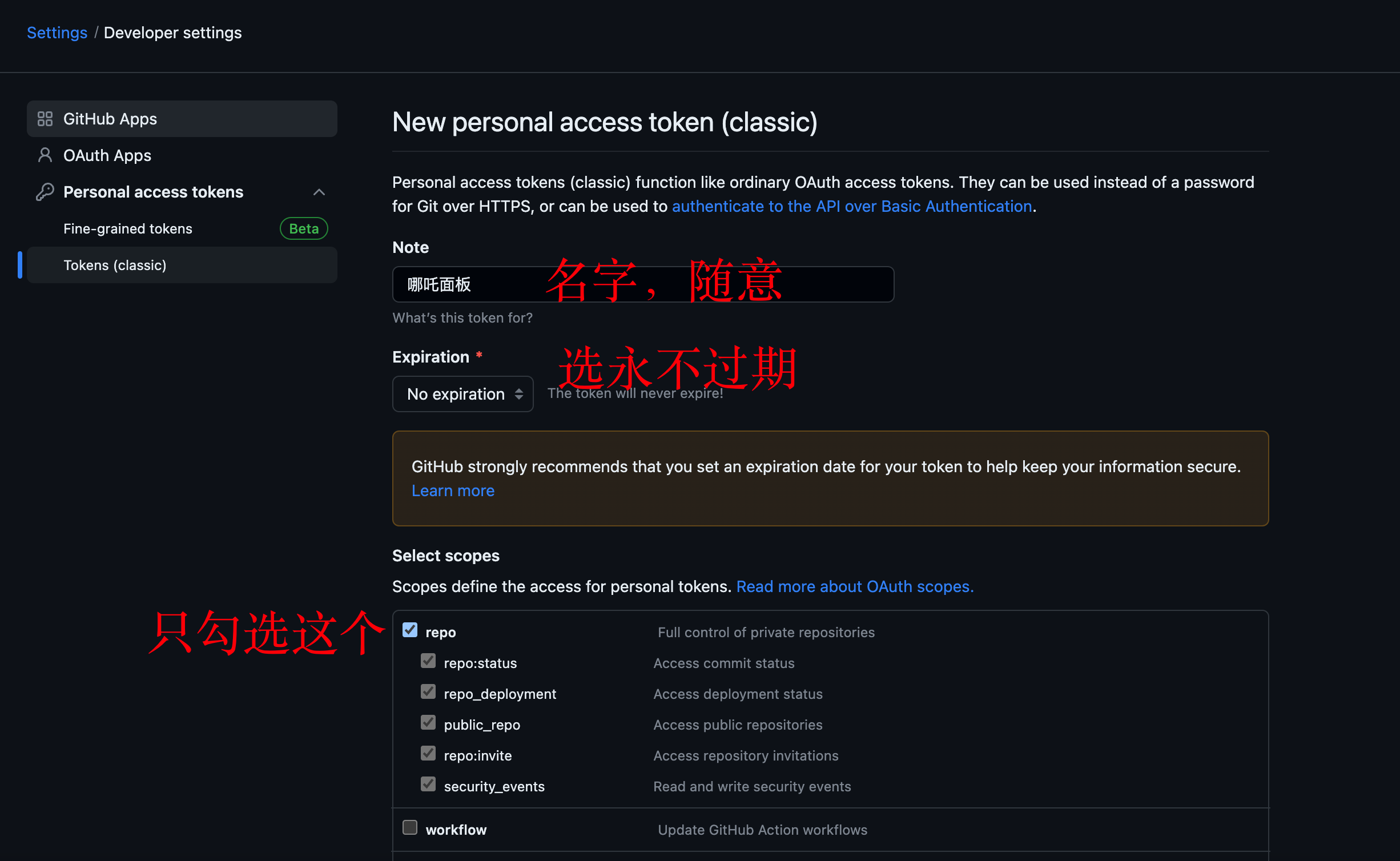
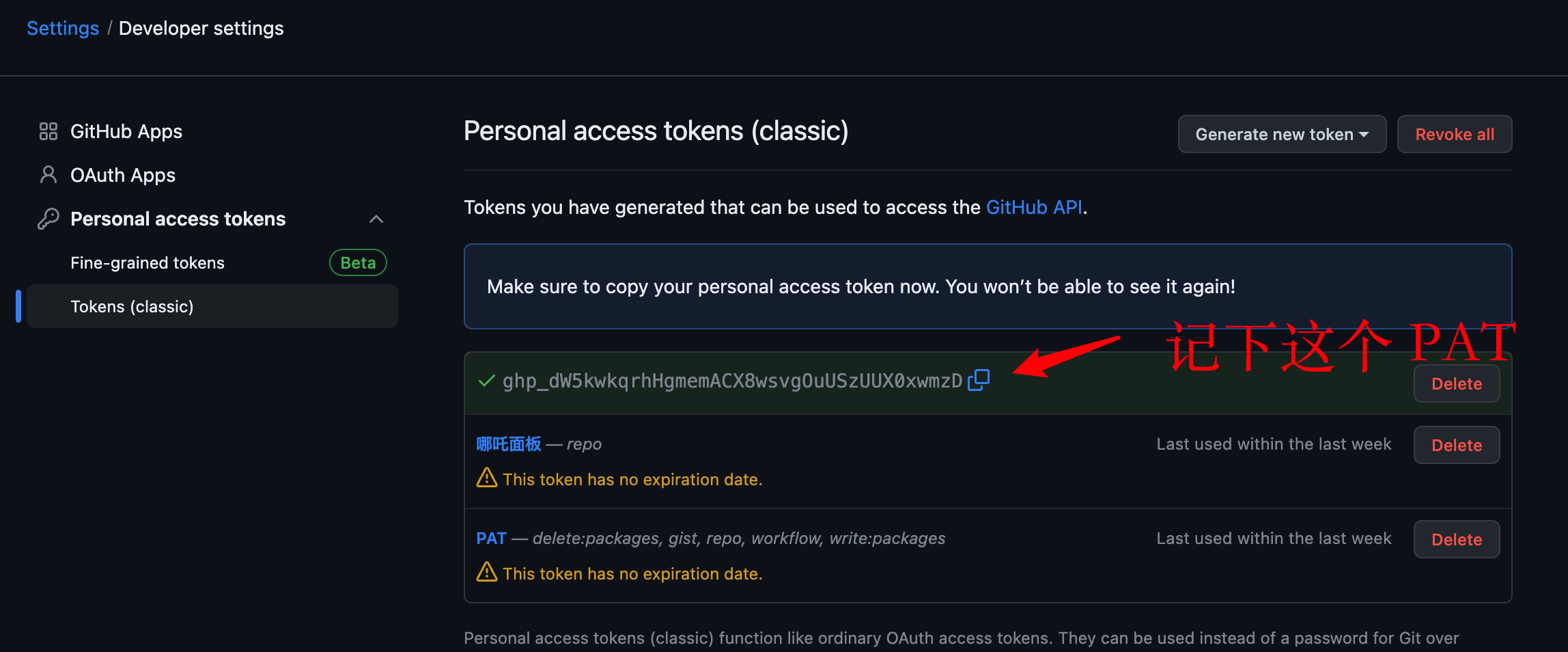
- 获取 github 的 PAT (Personal Access Token): https://github.com/settings/tokens/new
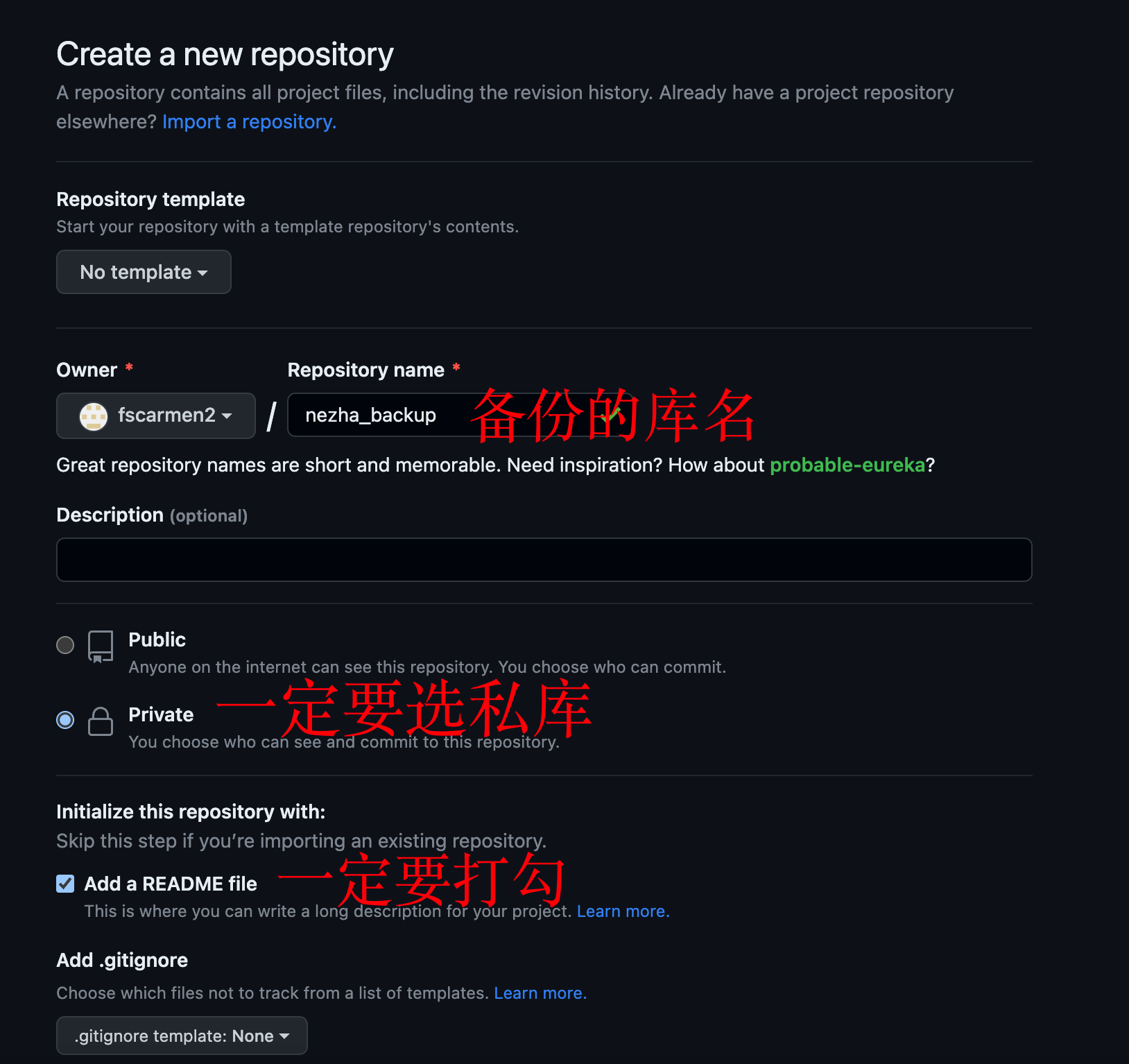
- 创建 github 用于备份的私库: https://github.com/new
PaaS 部署实例
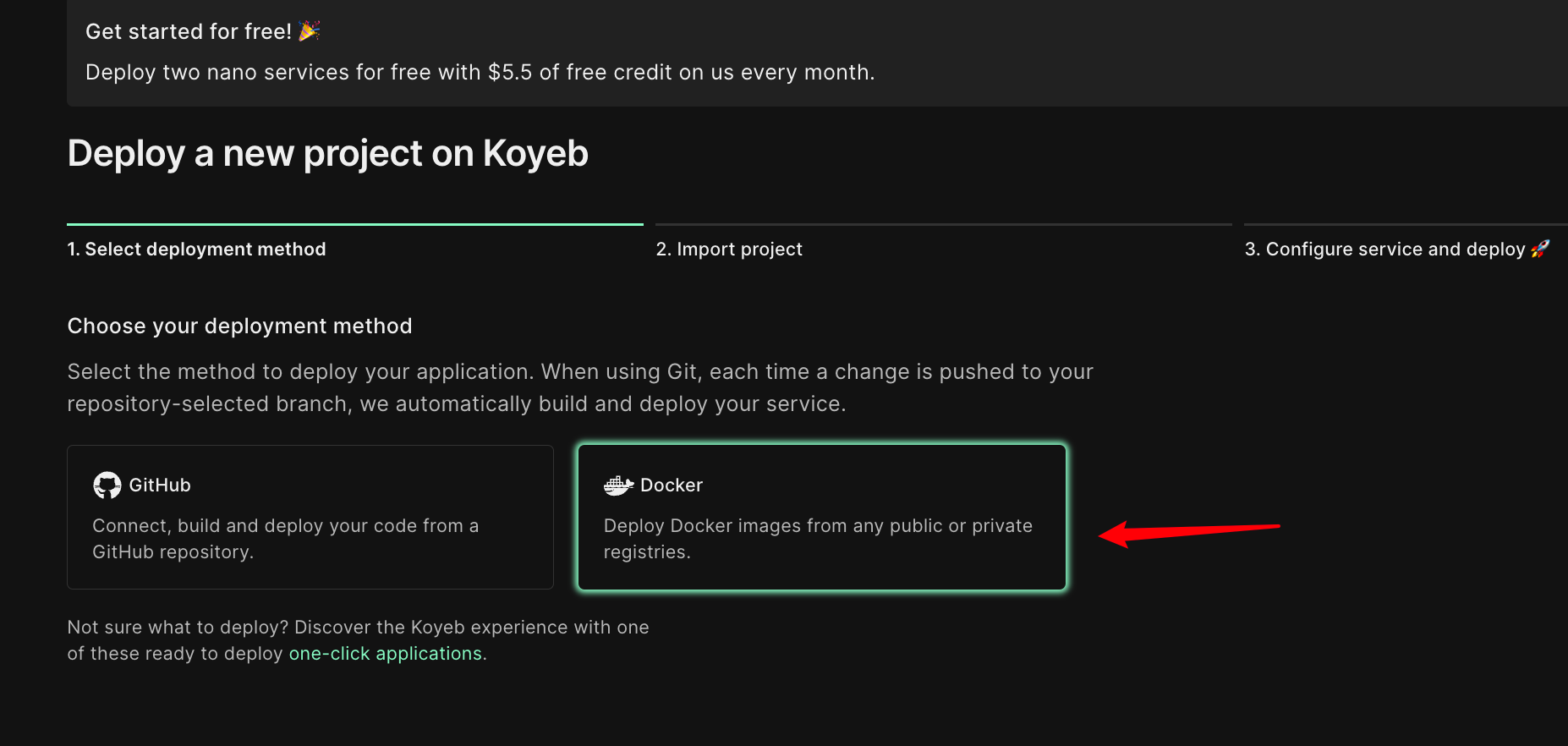
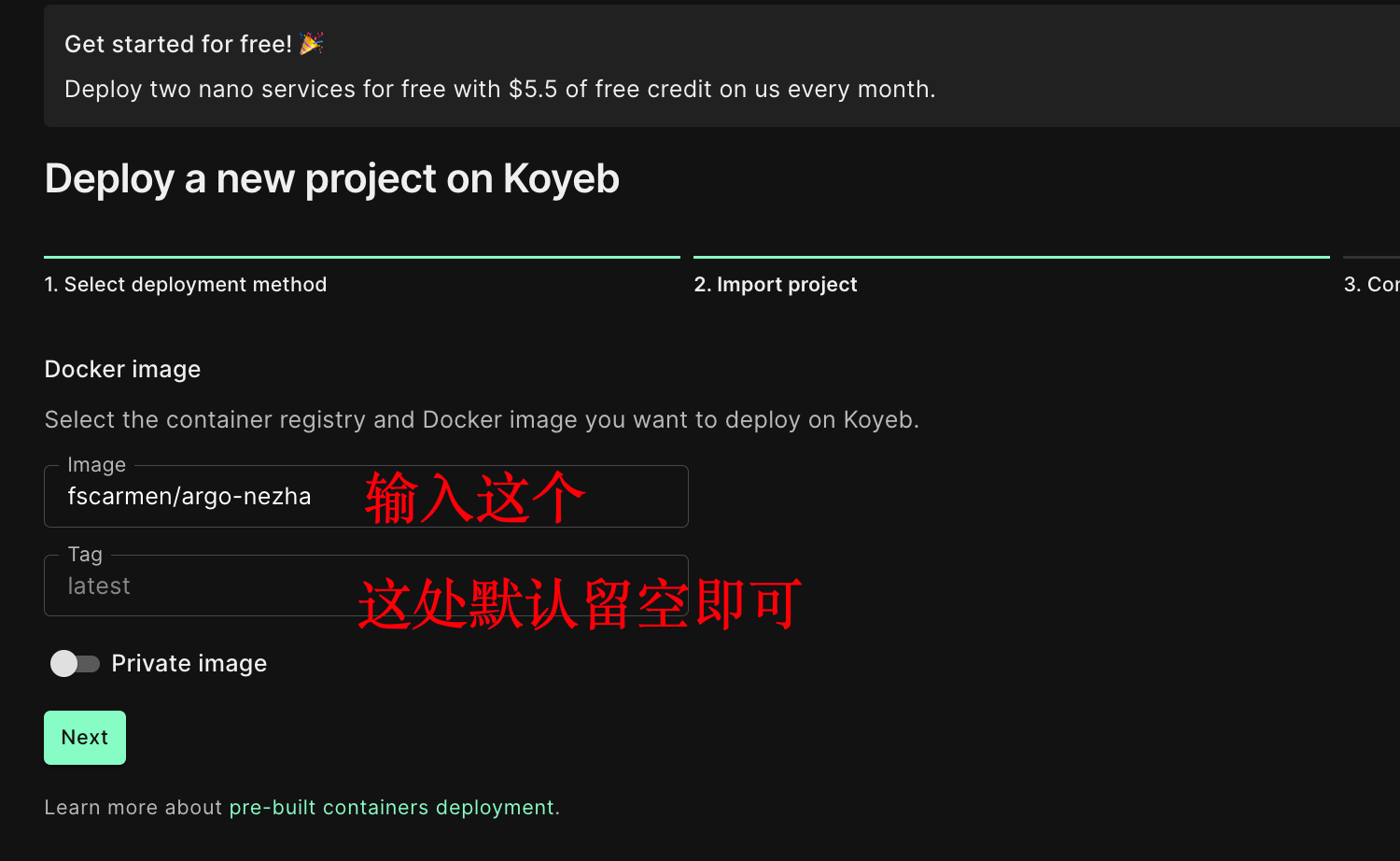
镜像 fscarmen/argo-nezha:latest , 支持 amd64 和 arm64 架构
用到的变量
| 变量名 | 是否必须 | 备注 |
|---|---|---|
| GH_USER | 是 | github 的用户名,用于面板管理授权 |
| GH_CLIENTID | 是 | 在 github 上申请 |
| GH_CLIENTSECRET | 是 | 在 github 上申请 |
| GH_REPO | 否 | 在 github 上备份哪吒服务端数据库文件的库 |
| GH_EMAIL | 否 | github 的邮箱,用于备份的 git 推送到远程库 |
| GH_PAT | 否 | github 的 PAT |
| ARGO_JSON | 是 | 从https://fscarmen.cloudflare.now.cc 获取的 Argo Json |
| DATA_DOMAIN | 是 | 客户端与服务端的通信 argo 域名 |
| WEB_DOMAIN | 是 | 面板 argo 域名 |
| SSH_DOMAIN | 否 | ssh 用的 argo 域名 |
| SSH_PASSWORD | 否 | ssh 的密码,只有在设置 SSH_JSON 后才生效,默认值 password |
Koyeb

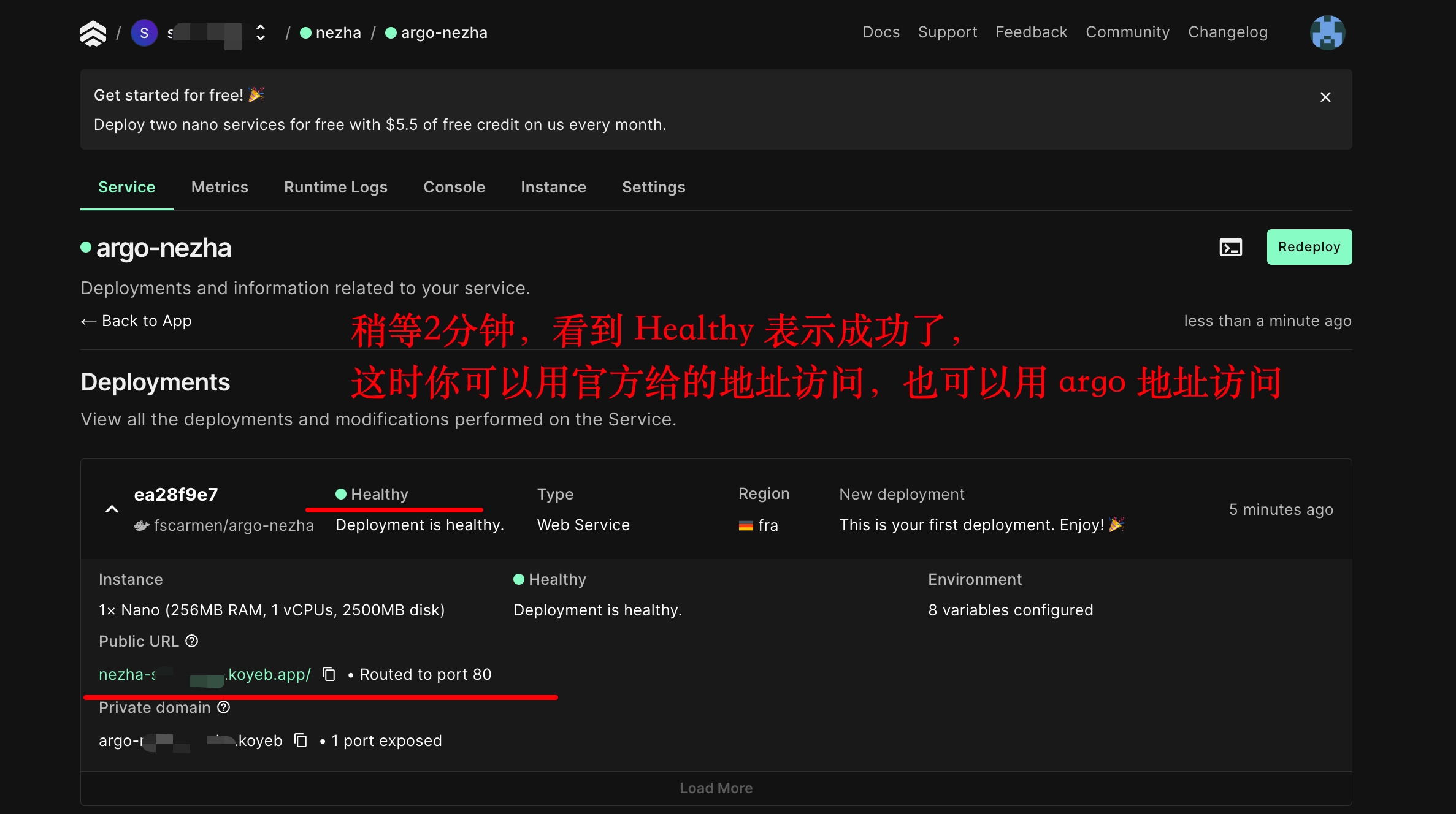
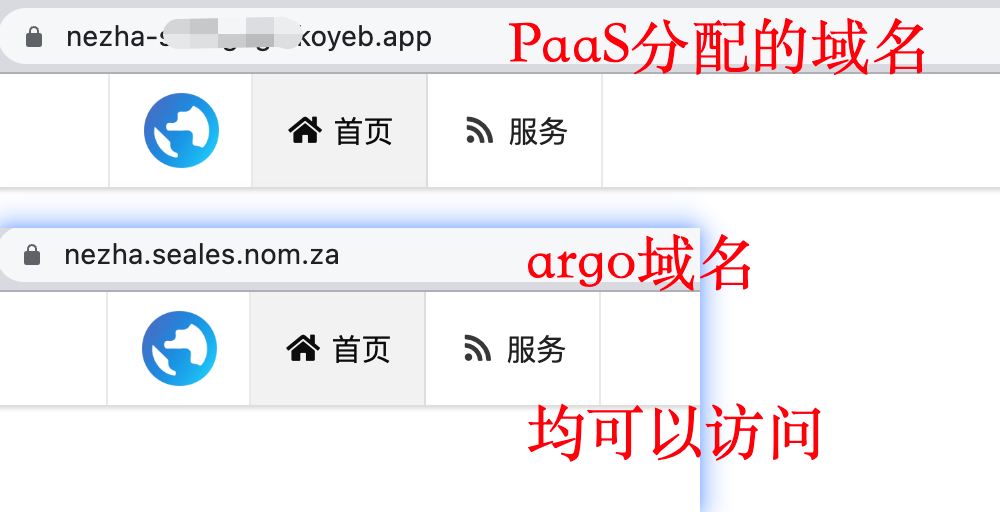
VPS 部署实例
- 注意: ARGO_JSON= 后面需要有单引号,不能去掉
- 如果 VPS 是 IPv6 only 的,请先安装 WARP IPv4 或者双栈: https://github.com/fscarmen/warp
- 备份目录为当前路径的 dashboard 文件夹
docker 部署
1 | docker run -dit \ |
docker-compose 部署
1 | version: '3.8' |
客户端接入
通过gRPC传输,无需额外配置。使用面板给到的安装方式,举例
1 | curl -L https://raw.githubusercontent.com/naiba/nezha/master/script/install.sh -o nezha.sh && chmod +x nezha.sh && sudo ./nezha.sh install_agent data.seales.nom.za 443 eAxO9IF519fKFODlW0 --tls |
SSH 接入
- 以 macOS + WindTerm 为例,其他根据使用的 SSH 工具,结合官方官方说明文档: https://developers.cloudflare.com/cloudflare-one/connections/connect-apps/use_cases/ssh/#2-connect-as-a-user
- 官方 cloudflared 下载: https://github.com/cloudflare/cloudflared/releases
- 以下输入命令举例
1 | <file path>/cloudflared access ssh --hostname ssh.seales.nom.za |


自动还原备份
- 把需要还原的文件名改到 github 备份库里的
README.md,定时服务会每分钟检测更新,并把上次同步的文件名记录在本地/dbfile处以与在线的文件内容作比对
下图为以还原文件名为 dashboard-2023-04-23-13:08:37.tar.gz 作示例

手动还原备份
- ssh 进入容器后运行,github 备份库里的 tar.gz 文件名,格式: dashboard-2023-04-22-21:42:10.tar.gz
1 | bash /dashboard/restore.sh <文件名> |

完美搬家
- 备份原哪吒的
/dashboard文件夹,压缩备份为dashboard.tar.gz文件
1 | tar czvf dashboard.tar.gz /dashboard |
- 下载文件并放入私库,这个私库名要与新哪吒 <GH_REPO> 完全一致,并把该库的 README.md 的内容编辑为
dashboard.tar.gz - 部署本项目新哪吒,完整填入变量即可。部署完成后,自动还原脚本会每分钟作检测,发现有新的内容即会自动还原,全程约 3 分钟
主体目录文件及说明
1 | . |